В этой статье описывается, как про помощи инструментов Photoshop придать обычной фотографии "гламурный эффект". Данный эффект подходит практически для любой фотографии.
Итак приступим. Возьмем фотографию.
Для добавления эффекта нам нужно создать дубликат слоя Ctrl+J. Затем обесцвечиваем его Ctrl+Shift+U.
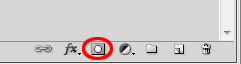
Далее добавляем маску слоя. Для этого достаточно нажать на соответствующем значке внизу панели слоев.
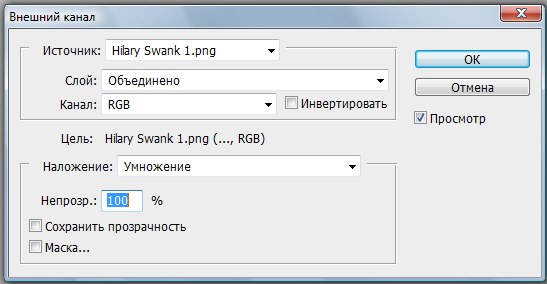
Далее необходимо обратиться к меню Изображение - Внешний канал
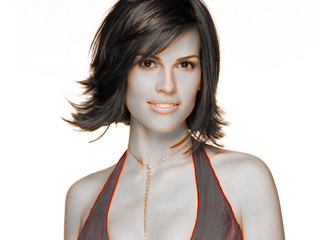
На активной маске слоя применить фильтр Фильтр - Стилизация - Выделение краев. Этот фильтр выделит края на фотографии. После чего должно получится следующее изображение.
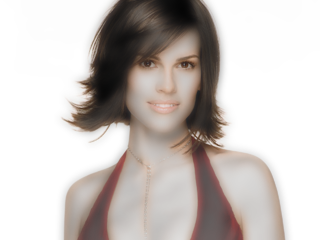
Далее нам нужно на слой с маской применить Фильтр - Размытие - Размытие по Гауссу. Значение радиуса выставим равным 3,8 пикс. И в итоге получаем фотографию с гламурным эффектом.
|